

Por qué el flujo digital cambia la forma de tatuar
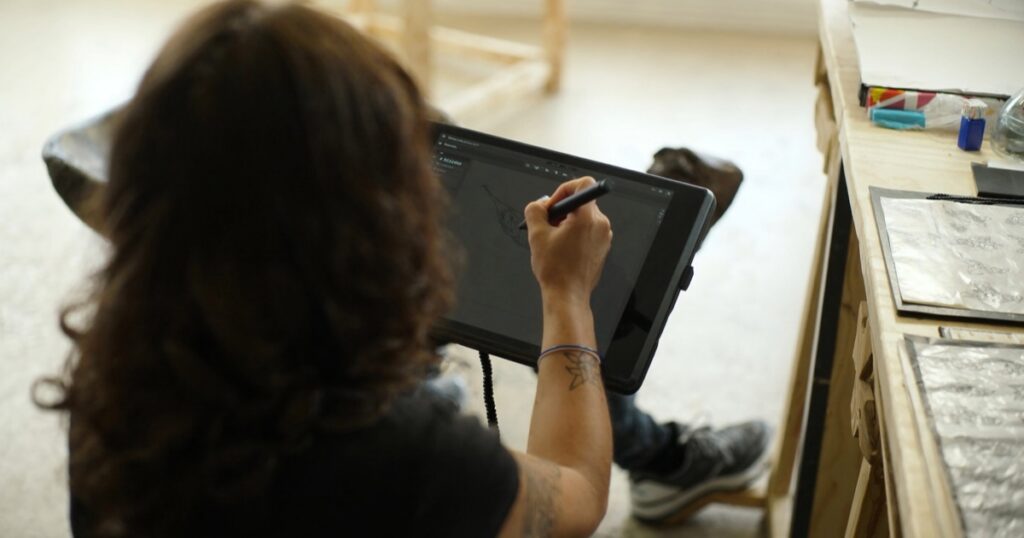
Durante años, el stencil se dibujaba a mano sobre papel de calco, con rotulador y mucha paciencia. Hoy, combinar Procreate con un proceso de impresión bien organizado permite diseñar con más libertad, ajustar el tamaño en segundos y entregar un stencil limpio que se transfiere con precisión a la piel.
El resultado no es solo más rápido. Es más profesional. El cliente ve el diseño antes de que llegue a su piel, puede pedir ajustes sin que tengas que redibujar desde cero, y tú controlas cada detalle del trazo.
Si estás empezando a explorar este flujo de trabajo, este artículo te lleva paso a paso desde el boceto en Procreate hasta el stencil listo para aplicar. Para entender mejor el contexto ilustrativo detrás de cada decisión, te recomendamos también nuestra guía completa de ilustración para tatuadores, donde se desarrollan los fundamentos del dibujo aplicado al tatuaje.
Fase 1: el boceto en Procreate
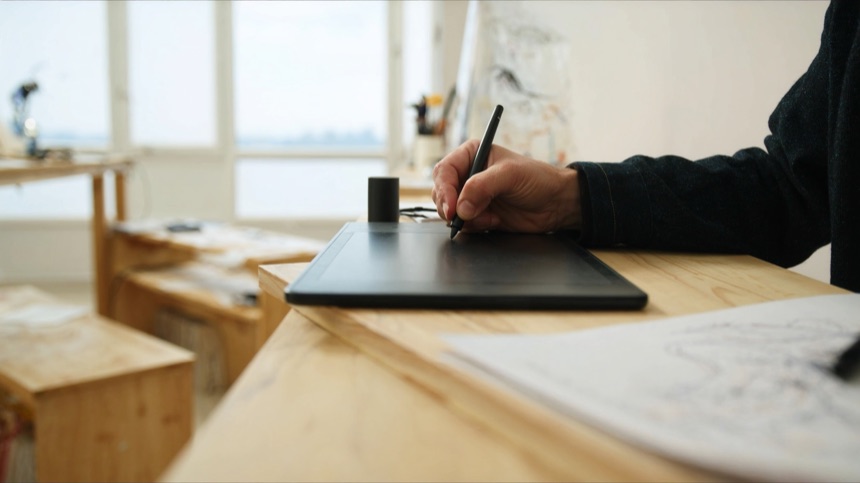
Procreate es la herramienta de referencia para tatuadores que trabajan en iPad. Su flujo de capas, la sensibilidad al Apple Pencil y la biblioteca de pinceles personalizables lo convierten en un entorno ideal para desarrollar diseños de tatuaje.
Configuración del lienzo desde el principio
Antes de trazar la primera línea, configura el lienzo con criterio. Un error muy común es trabajar en una resolución baja y descubrir después que el diseño no se puede imprimir a tamaño real sin perder calidad.
- Usa una resolución mínima de 300 ppp para cualquier diseño destinado a impresión.
- Define el tamaño del lienzo en centímetros, no en píxeles, para trabajar siempre en medidas reales.
- Si el tatuaje va a medir 12 x 8 cm, crea el lienzo a exactamente esas dimensiones desde el inicio.
Trabajar en tamaño real desde el principio te evita redimensionar después y deforma menos los trazos finos.
Estructura de capas recomendada
Una buena organización de capas en Procreate no solo ordena el proceso, también facilita los cambios que pide el cliente.
- Capa de referencia: la foto del cliente o la zona del cuerpo, con opacidad reducida al 30-40 %.
- Capa de boceto: el dibujo inicial, suelto y exploratorio.
- Capa de línea definitiva: el entintado limpio sobre el boceto.
- Capa de sombreado o relleno: opcional, útil para visualizar el resultado final.
Cuando llegue el momento de exportar el stencil, ocultarás todas las capas excepto la línea definitiva.
Pinceles útiles para línea de tatuaje
No todos los pinceles de Procreate son adecuados para tatuaje. Necesitas trazos limpios, sin textura excesiva, con un grosor uniforme o controlado por presión.
- El pincel Entintado técnico (de la categoría Entintado nativa) da líneas muy limpias para neotradicional o geométrico.
- Para un trazo más orgánico, el pincel Syrup o similares de la categoría Boceto funcionan bien en diseños orgánicos y blackwork.
- Existen packs de pinceles de tatuaje gratuitos y de pago (busca tattoo brushes Procreate) con variaciones de grosor que imitan el comportamiento de agujas reales.
Fase 2: ajuste a la fotografía de la zona del cliente
Uno de los errores más frecuentes en tatuadores principiantes es diseñar sin tener en cuenta la curvatura y las proporciones reales de la zona. Un diseño que en el iPad parece equilibrado puede verse distorsionado sobre el brazo o la espalda.
Cómo usar la foto del cliente como referencia
Pide al cliente una fotografía clara de la zona donde irá el tatuaje, con buena iluminación y sin ropa que tape los límites anatómicos de interés.
- Importa la foto directamente en Procreate como capa inferior.
- Usa la herramienta de transformación libre para encajar el diseño sobre la zona exacta.
- Activa la cuadrícula de distorsión si la zona tiene curvatura pronunciada, como el hombro o la pantorrilla.
Esta visualización previa forma parte del proceso de consulta con el cliente y reduce las dudas antes de sentarse en la silla.
Herramienta de perspectiva y warp
Procreate incluye una función de deformación por malla (Warp) dentro de la herramienta de transformación. Permite curvar el diseño para adaptarlo a zonas con volumen. No la uses para el stencil final, pero sí como herramienta de presentación al cliente.
El stencil que imprimirás siempre debe estar en plano, sin deformaciones, porque la piel se estirará sobre la plantilla durante la aplicación.
Fase 3: exportar el diseño a tamaño real
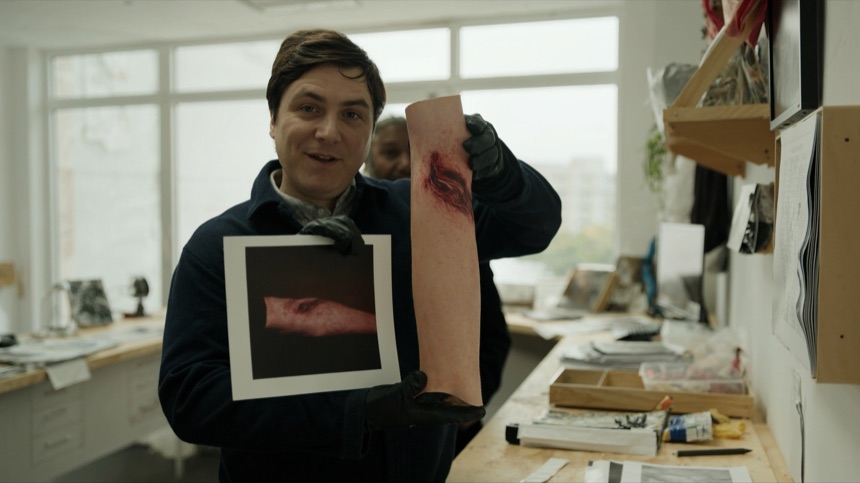
Este paso es crítico. Un stencil mal escalado obliga a repetir el proceso completo o, peor, a tatuar un diseño con proporciones incorrectas.
Exportación desde Procreate
Una vez terminada la línea definitiva, prepara el archivo para exportar:
- Oculta todas las capas excepto la línea del stencil.
- Cambia el color de la línea a negro puro si vas a imprimir en papel hectográfico, o a un azul oscuro si usas stencil stuff con plotter.
- Activa el fondo blanco en las opciones de exportación.
- Exporta en formato PDF para conservar la escala real, o en PNG a 300 ppp si vas a imprimir desde ordenador.
El PDF es el formato más seguro porque mantiene las dimensiones físicas del documento sin depender de la configuración de la impresora.
Verificación del tamaño antes de imprimir
Antes de imprimir, abre el archivo en el ordenador y verifica que las dimensiones coinciden con las reales del diseño. Puedes usar Adobe Acrobat Reader (gratuito) para comprobar el tamaño en cm del PDF. Imprime siempre a escala 100 %, nunca con la opción de ajuste de página activada.
Fase 4: impresión en papel hectográfico o plotter de stencil
Aquí el flujo se bifurca según el equipo que tengas disponible en tu estudio.
Impresión en papel hectográfico con impresora convencional
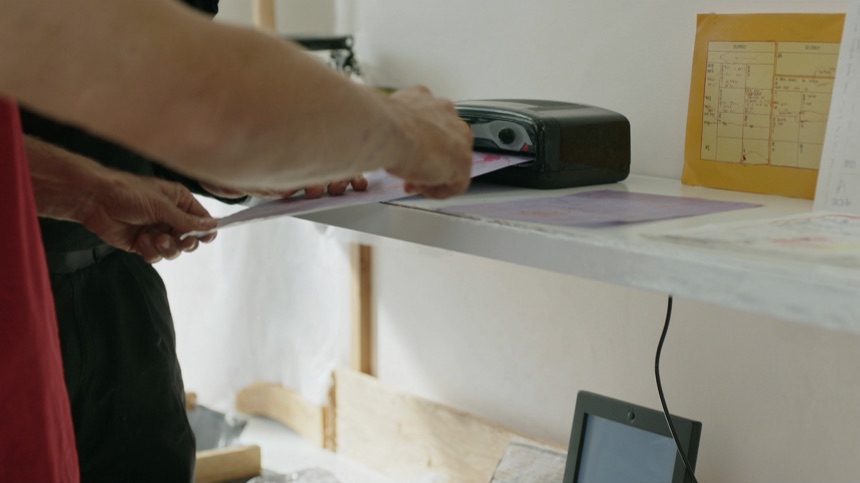
El papel hectográfico de impresora (también llamado papel de stencil para impresora) funciona con impresoras de inyección de tinta o láser según el modelo que compres. El proceso es directo:
- Carga el papel hectográfico en la bandeja siguiendo las indicaciones del fabricante (la cara activa boca abajo en la mayoría de modelos).
- Imprime el diseño en negro o azul oscuro, con la mayor calidad de impresión posible.
- Deja secar unos segundos antes de manipular el papel.
- Aplica sobre la piel limpia con stencil stuff, gel o desodorante en barra según tu preferencia.
Esta opción es la más accesible económicamente y funciona bien para la mayoría de estilos.
Plotter de stencil: precisión para líneas finas
Los plotters de stencil (como los de la marca Darklab o similares) conectan directamente con el iPad o el ordenador e imprimen el diseño sobre papel de stencil específico. La ventaja principal es la nitidez extrema en trazos finos, especialmente útil en realismo, fine line o microtatuaje.
- Necesitas instalar la app del fabricante y enviar el archivo directamente desde Procreate o desde el ordenador.
- El papel de stencil para plotter es diferente al hectográfico convencional; no son intercambiables.
- La velocidad de impresión es mayor que con impresora convencional para archivos complejos.
Si tatúas estilos con detalles muy pequeños, la inversión en un plotter se amortiza rápido en tiempo y en precisión.
Plantillas reutilizables y otros formatos
Para diseños geométricos repetitivos o elementos decorativos que usas frecuentemente, puedes crear plantillas de Procreate guardando el archivo en formato .procreate con las capas separadas. Así reutilizas la base y solo ajustas proporciones o detalles para cada cliente.
Integra este flujo en tu formación como tatuador
Dominar el flujo digital no sustituye a saber dibujar a mano. Es una herramienta que amplía tus posibilidades, no un atajo para saltarse la base técnica. Los tatuadores que mejor usan Procreate son los que antes han desarrollado un ojo crítico para la composición, el peso del trazo y la adaptación al cuerpo.
Si quieres desarrollar esa base ilustrativa mientras aprendes a tatuar, en Bizio contamos con un curso de ilustración orientado específicamente a tatuadores, donde se trabaja el dibujo aplicado a los estilos más demandados hoy. También puedes ver el curso de tatuajes presencial para entender cómo se integra todo el proceso técnico, desde el diseño hasta la ejecución.
El flujo de procreate stencil tatuaje que hemos descrito aquí es el mismo que usan profesionales en activo. Aprenderlo bien desde el principio te ahorra horas de trabajo y eleva la percepción que el cliente tiene de tu estudio antes incluso de ver el resultado final.
Preguntas frecuentes
¿Puedo usar cualquier impresora para imprimir el stencil desde Procreate?
Depende del tipo de papel hectográfico que uses. Hay versiones compatibles con impresoras de inyección de tinta y versiones para láser. Consulta siempre las especificaciones del fabricante del papel antes de imprimir, porque usar el papel equivocado con la impresora equivocada puede dañar el rodillo o dar un resultado borroso que no se transfiere bien a la piel.
¿En qué tamaño debo crear el lienzo en Procreate para tatuar?
Crea el lienzo exactamente al tamaño real que tendrá el tatuaje sobre la piel, en centímetros y a 300 ppp. Si el tatuaje mide 10 x 15 cm, el lienzo debe tener esas medidas. Trabajar en tamaño real desde el principio elimina errores de escala al exportar y garantiza que los trazos finos mantengan su grosor correcto en el stencil impreso.
¿El stencil impreso desde Procreate dura igual en la piel que el dibujado a mano?
Sí, la duración del stencil depende del producto de transferencia que uses (stencil stuff, gel, desodorante) y de la preparación de la piel, no del método de creación del diseño. Un stencil impreso correctamente con el papel adecuado se adhiere y permanece igual que uno dibujado a mano con rotulador hectográfico.
¿Necesito un iPad Pro para este flujo de trabajo o vale cualquier iPad?
Procreate funciona en todos los iPad compatibles con Apple Pencil, no solo en el Pro. Para tatuajes con muchas capas o diseños muy detallados, el iPad Pro ofrece mejor rendimiento y la pantalla Liquid Retina facilita ver los trazos finos. Sin embargo, para empezar y aprender el flujo, un iPad estándar con Apple Pencil de primera generación es más que suficiente.
¿Quieres convertirte en tatuador profesional?
Aprende con artistas en activo. Curso de tatuaje presencial en Madrid — plazas limitadas por convocatoria.
Ver el curso de tatuaje en Madrid

